※2026年4月に内容を全面更新しました。
はじめに
以前このブログでおすすめしていた「Researcher」はすでに使えなくなってしまいました。
(※以前の記事はこちら)
そしてここ数年で、論文をキャッチアップする方法は劇的に変わりました。
2026年現在は、「自分でゼロから探して、最初から最後まで気合で読む」よりも、「AIや文献管理ツールを使い倒し、必要な論文だけをあぶり出して効率よく精読する」ワークフローが圧倒的に現実的です。
医学の知見は日々アップデートされます。
医学書で全体像を押さえることももちろん大切ですが、最新の知見に触れるには、やはり論文を読まないと追いつけません。
ただ、実際の臨床現場は忙しいですよね。 論文を探すのも一苦労ですし、英語を読むのもしんどい。さらに、ダウンロードしたPDFを後で見返せるように整理するのは地味に面倒です。
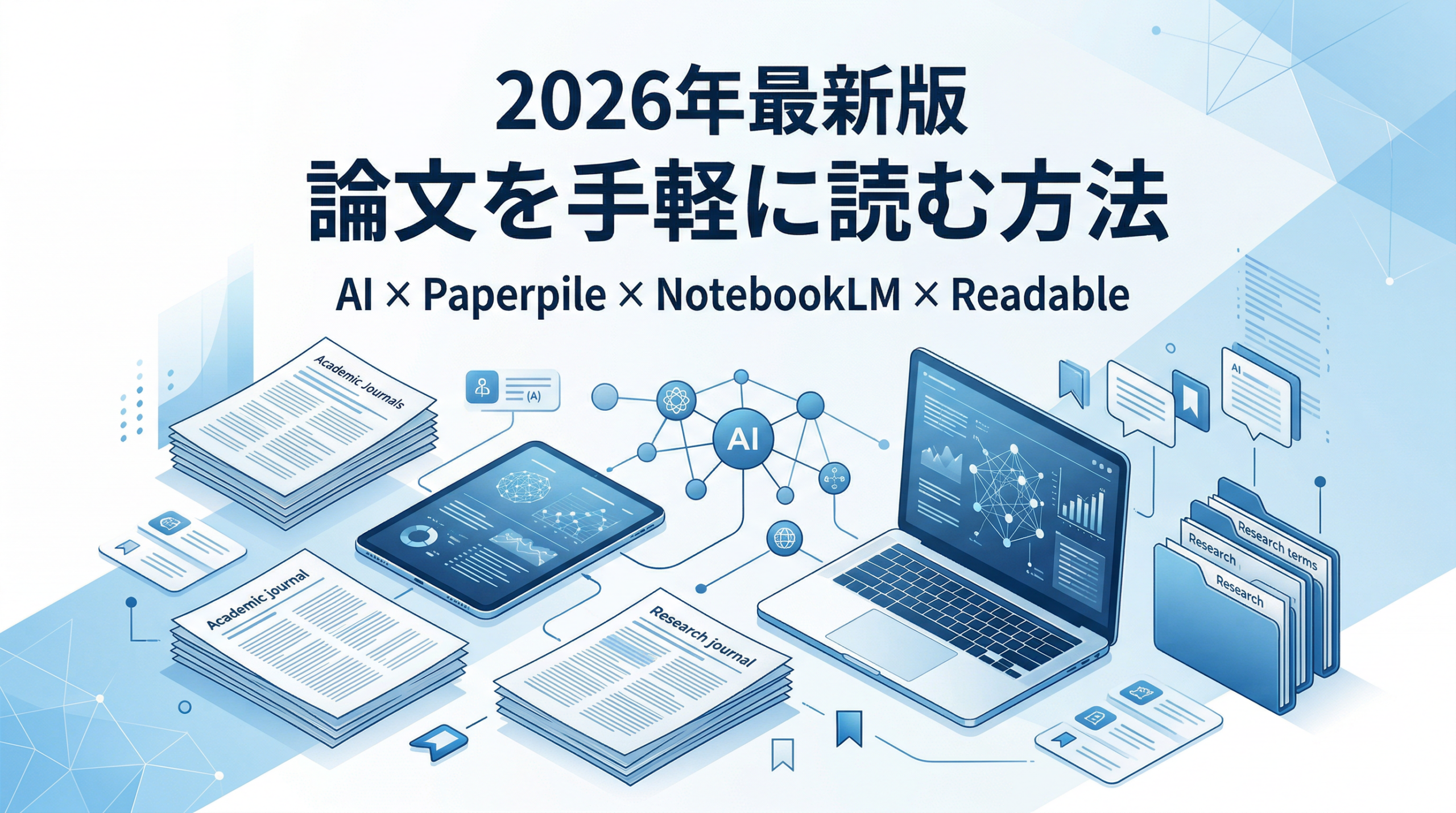
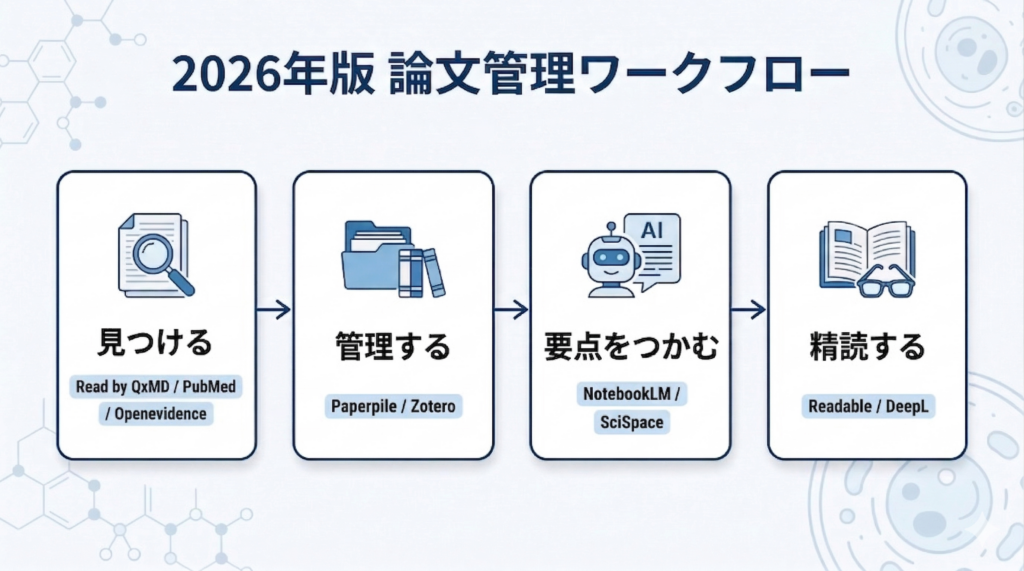
そこで今回は、2026年現在の私なりのおすすめとして、 「見つける」→「管理する」→「要点をつかむ」→「必要なものだけ精読する」 という4ステップで、手軽かつ着実に最新論文を追う方法をまとめました。
結論から言うと、今のおすすめツールはこの組み合わせです。
2026年は、論文を全部最初から読むのではなく、テクノロジーに下ごしらえを任せるのが一番続きます。
基本的な流れ
2026年版、論文を読む方法は、次の流れにするとかなり楽になります。
1. まずは「見つける」
最新号をざっと追うならRead by QxMD、王道検索ならPubMed、疑問ベースで広く当たりをつけるなら医療特化型AIのOpen Evidenceなどを使います。
2. 気になった論文を「貯める」
保存先はPaperpileかZoteroで一元化します。
保存先がバラバラにならないだけで、「あの論文どこにいったっけ?」という後から探すストレスが激減します。
3. いきなり全文を読まず、先に「要点をつかむ」
全文を読む前に、NotebookLMやSciSpaceを使って、論文の要点、共通点、限界、副作用などを日本語でサクッと把握します。ここが2026年最大の時短ポイントです。
4. 本当に大事なものだけ「精読する」
AIの要約を見て「これは自分の臨床や研究に直結する」と判断したものだけ、最後にReadableやDeepLで日本語化しつつ読み込みます。
全部を精読しようとしないのが、挫折しないコツです。
論文を見つける
一番のおすすめは『勝手に自分の好みの論文が配信される環境』を作ることです。
論文をまずは身近にしましょう。
Read by QxMD
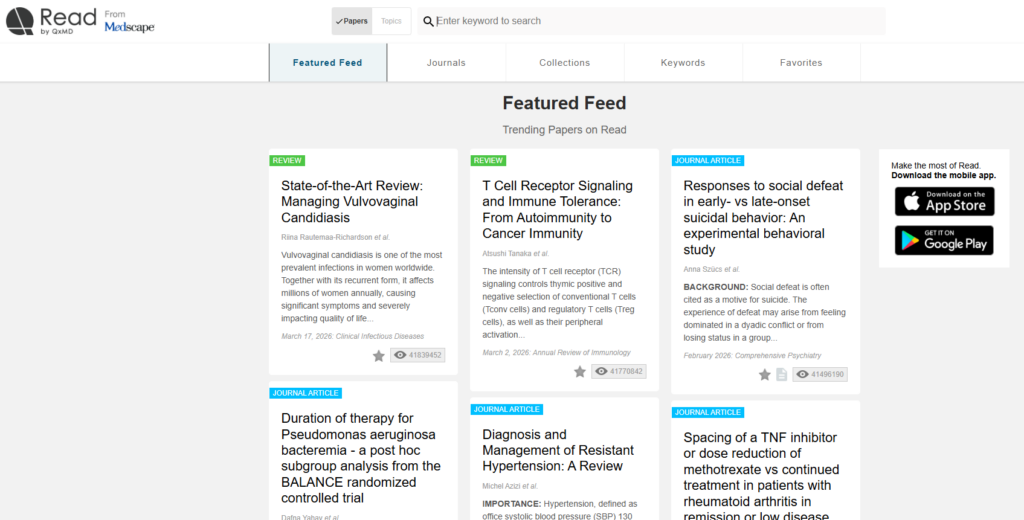
Researcherが使えなくなった今、「雑誌の最新号や自分の専門分野の論文を、SNS感覚で流し見する」用途として圧倒的に使い勝手がいいのが Read by QxMD です。
PubMedで自力で検索式を組むのとは違い、QxMDの強みは「雑誌のパラパラ読み」と「タイムラインとしての心地よさ」にあります。
最初の初期設定さえしてしまえば、あとはスマホを開くだけで勝手に論文が流れてくる環境が作れます。
具体的には、以下のような使い方が非常に強力です。
- 専門分野の自動ピックアップ: 自分の専門(例えばリウマチ領域など)を登録しておくと、世界中の関連論文がTwitter(X)のタイムラインのように自動でサクサク流れてきます。
- 主要ジャーナルのフォロー: NEJM、Lancet、JAMAなどの主要誌をフォローし、最新号の目次を電子マガジンのようにスワイプして確認できます。
- トレンド論文の把握: 世界中の同業者が読んで保存している「話題の論文」がピックアップされるため、重要な知見の見逃しを防げます。
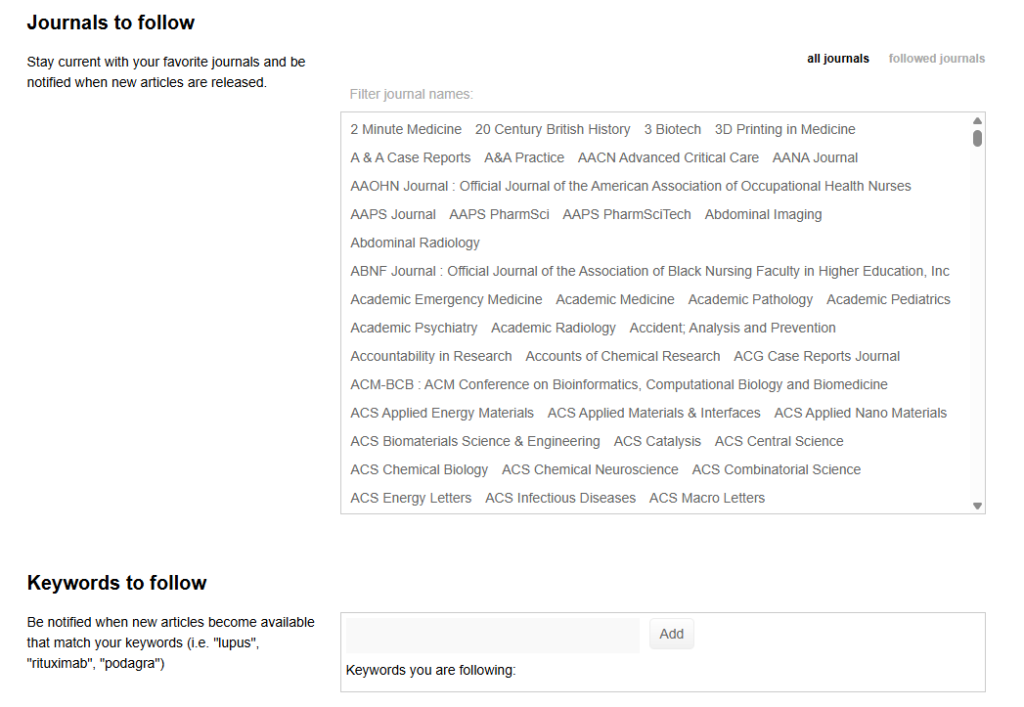
Feed Subscriptionでは自分の気になる範囲、Journal、Keywordを設定することができ、タブを切り替えて使用します。
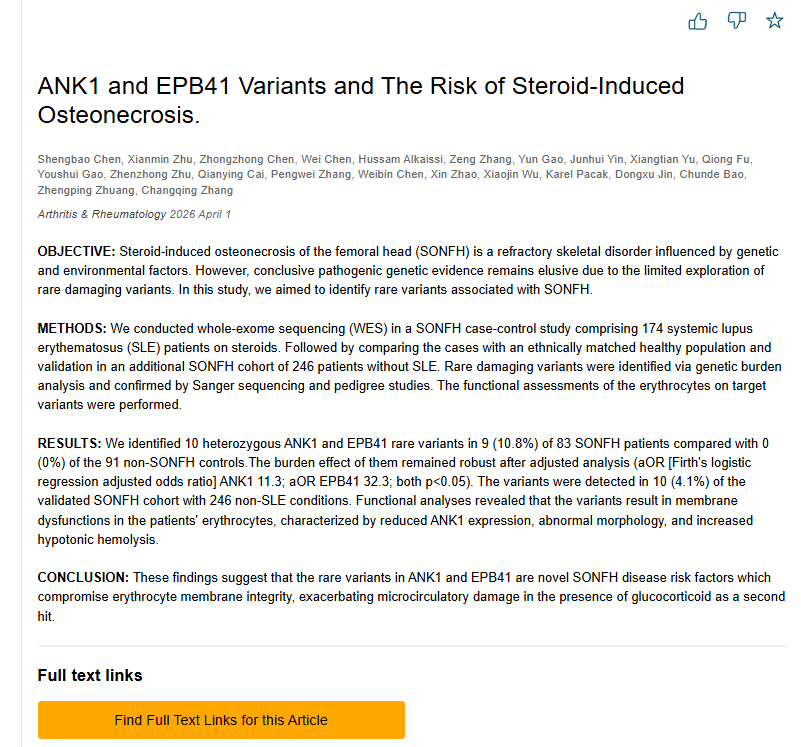
タイトルをタップすればすぐに抄録(Abstract)が読めるほか、「いいね」やブックマークでの保存もスムーズです。
(※所属施設が連携していれば、そのままフルテキストのPDFへ飛ぶことも可能です)
【日本で使う際のリアルな運用方法】
一点だけ注意点として、公式機能にある「所属施設を通じたフルテキストPDFの取得」は、日本の大学や病院が対応リストにないことが多いです。
しかし、だからと言って使えないわけではありません。2026年現在の賢い運用方法は、「Read by QxMDはあくまで最強のアンテナ(レーダー)として割り切る」ことです。
通勤中の電車内や当直のスキマ時間にスマホを開き、流れてくるタイトルと抄録(Abstract)だけをザッピングする。「これは全文を読みたい!」と気になったものだけをブックマークし、あとでPCを開いた時にPaperpile等の管理ツールに保存する。
「論文を探す・タイトルに触れるハードルを極限まで下げる」という目的において、現状最も手軽で優れているアプリです。
【こんな人におすすめ】
- 自分の専門分野のトレンドや、主要誌の最新号を絶対に見逃したくない
- 論文検索を「わざわざPCを開いてやる重い作業」から解放したい
- SNSのタイムラインを見る感覚で、日常的に医学の最新情報に触れたい
PubMed
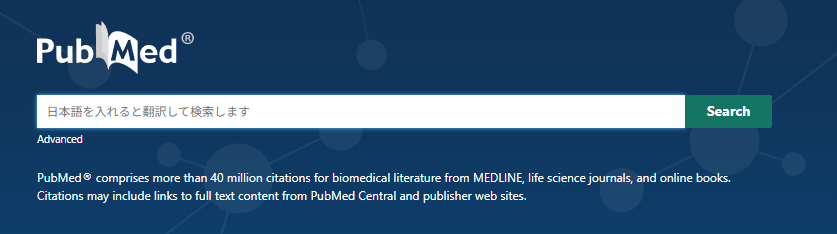
やはり論文検索の土台として一番信頼できるのはPubMedです。
AIツールが発展した2026年でも、最終的な確認先としてはここに戻ってくることが多いです。
特に便利なのがCreate alert機能です。


一般臨床だと検索語の設定は少し難しいですが、
・研究テーマが決まっている人
・症例報告を準備している人
・特定疾患を継続フォローしたい人
にはかなり向いています。
【こんな人におすすめ】
- ざっくりした単語より、少し絞ったキーワードの方が運用しやすい
- アラートは多すぎると読まなくなるので、最初は少なめが良い
- 最終確認先としては今も最重要
AIを使って疑問から探す(Open Evidence / Consensus等)
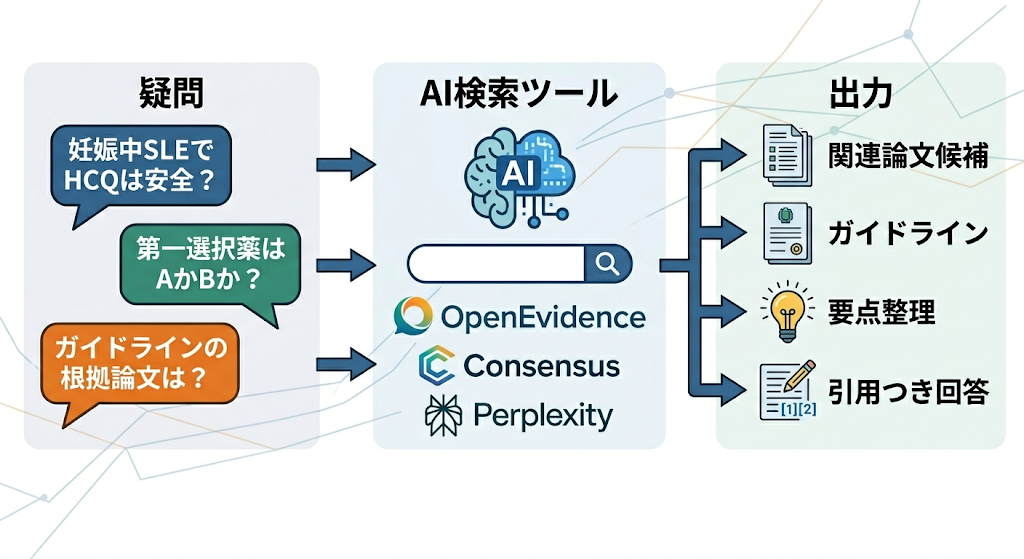
最近のトレンドとして絶対に外せないのが、AIを「検索の入り口」として使う方法です。PubMedで複雑な検索式を組む前に、まずはAIに聞いて当たりをつけるのが今のスタンダードになっています。
特に医療従事者に強くおすすめしたいのが、医療特化型AIの Open Evidence です。
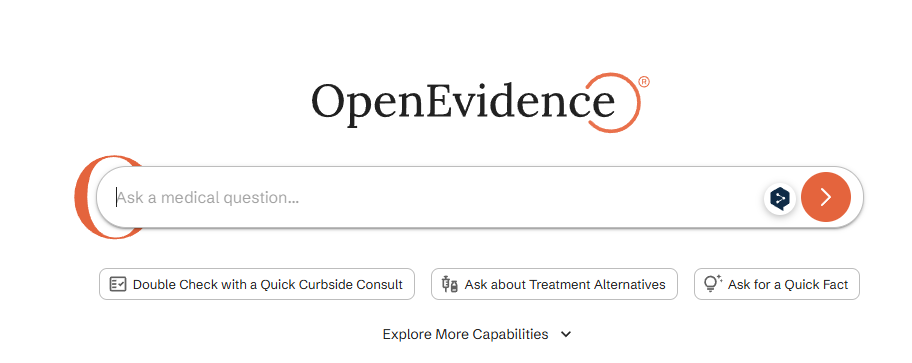
一般的なAIと違い、Open Evidenceは信頼できる医学文献(PubMed等)や各国の診療ガイドラインのみを学習元としています。そのため、臨床的な疑問を投げかけると、「どのガイドライン・論文のどこに書いてあるか」という引用番号付きで、極めて精度の高い回答を返してくれます。
【例えばこんな時に便利】
- 「妊娠中のSLE患者に対するヒドロキシクロロキンの安全性と最新のエビデンスは?」
- 「この疾患の第一選択薬はAとBのどちらが推奨されているか?」
- 「最新ガイドラインの根拠になっている主要論文を教えて」
ゼロからPubMedで検索して該当箇所を探す時間を、Open Evidenceなら数秒に短縮できます。
【その他のAI検索ツールとの使い分け】
Open Evidence以外にも、用途に合わせて以下のAIを使い分けるとさらに強力です。
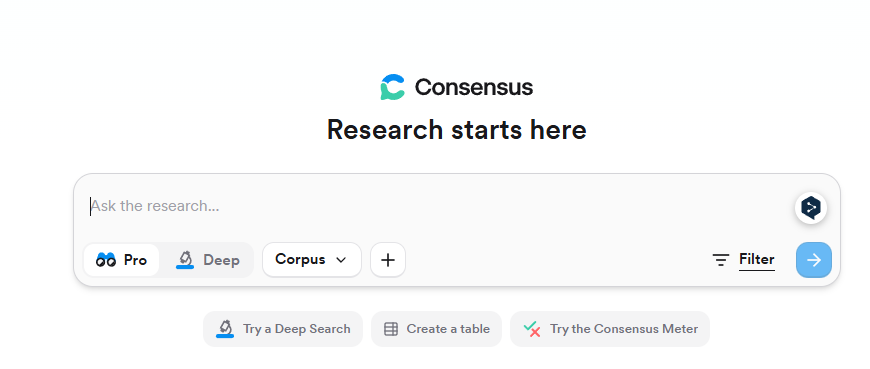
・Consensus
2億本超の査読済み論文に特化したAI。
「この薬はプラセボと比較して本当に有効か?」といったYes/No型の疑問に対し、エビデンスの方向性をメーター表示でパッと見せてくれます。
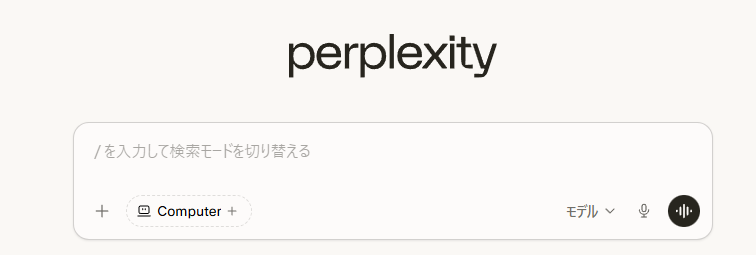
・Perplexity
リアルタイムでWeb全体を検索するAI。
医学論文だけでなく、学会の最新のプレスリリースやニュースなど「最新の動向を広く浅く知りたい時」に便利です。
【注意点】
これらのAIは劇的に便利ですが、あくまで「入り口と整理係」です。
もっともらしいウソ(ハルシネーション)の可能性もゼロではないため、臨床判断に用いる際は、必ずAIが提示した引用元の抄録や原文に飛んで最終確認をしてください。
論文を管理する
Paperpile
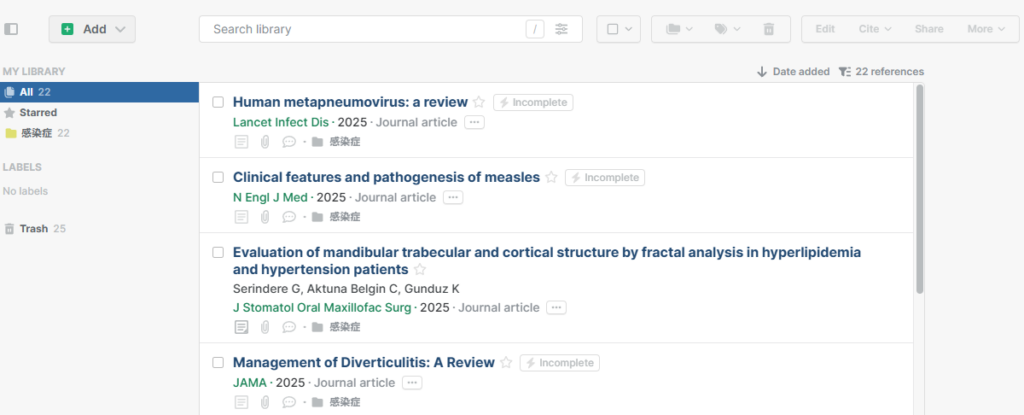
2026年現在、Google中心の作業環境(Chrome、Google Drive、Google Docs等)なら、圧倒的に使いやすいのがPaperpileです。
最大の魅力は「魔法のようなワンクリック保存」です。
PubMedや出版社のページを見ていて「これだ」と思った瞬間、Chrome拡張機能のボタンを押すだけで、書誌情報とPDFが自動的にGoogle Driveに美しく整理されて保存されます。
モバイルアプリも非常に優秀で、iPadやスマホでPDFに直接ハイライトや手書きメモができ、それがクラウドで即座に同期されます。
「お金で圧倒的な時短と快適さを買う」なら、これ以上のツールはありません。
また、Google Docsでの引用も強く、共同執筆との相性も良いです。
【料金について】
Paperpileは無料ではありませんが、公式では30日無料トライアルがあります。
導入ハードルはそこまで高くありません。 リンク
【こんな人におすすめ】
- Google DriveやGoogle Docsをメインで使っている
- PDFのダウンロード→リネーム→フォルダ分け、という不毛な作業をゼロにしたい
- PDF管理をできるだけ楽にしたい
Zotero
Zotero


無料でしっかり管理したいなら、オープンソースの王道 Zotero 一択です。
無料でありながら、ブラウザからのワンクリック保存、柔軟なタグ付け、フォルダ整理、WordやGoogle Docsでの引用文献の自動生成まで、有料ツール顔負けの機能が揃っています。
世界中の研究者に愛用されているため、使い方に迷ってもネット上に情報が山ほどあるのも安心材料です。
とにかく強いのは、
「無料でここまでできるのか」
という点です。
Word、LibreOffice、Google Docsにも対応しており、論文執筆や抄読会資料作成でも十分実用的です。
Researcherとの連携がなくなったのが痛い。
【こんな人におすすめ】
- まずはコストをかけずに、高機能な文献管理を始めたい
- 自分好みにガッツリと階層やタグを整理したい
- 定番ツールを使いたい
PaperpileとZoteroの使い分け
結論としては以下の基準で選ぶのがおすすめです。
完全無料で、自由度の高い定番ツールを使いたい → Zotero
Google環境メインで、時短(快適さ)に課金できる → Paperpile
| 項目 | Paperpile | Zotero |
|---|---|---|
| 料金 | 有料(30日無料トライアルあり) | 基本無料 |
| 保存 | Chrome拡張でワンクリック保存(非常に快適) | ブラウザの保存ボタンが強力(各種ブラウザ対応) |
| PDF管理 | Google Drive連携が明快(自動整理) | 柔軟にローカル/クラウド整理可能(外部クラウド連携も) |
| モバイル | iOS / Androidアプリあり(同期・注釈) | iOS / Androidアプリあり(同期・注釈) |
| 注釈 | 公式モバイルアプリで注釈しやすい | 注釈対応あり(ビルトインエディタ等) |
| 執筆 | Google Docsとの相性が最強(共同執筆向き) | Word / Google Docs等に対応(プラグイン形式) |
論文の要点を素早くつかむ
NotebookLM
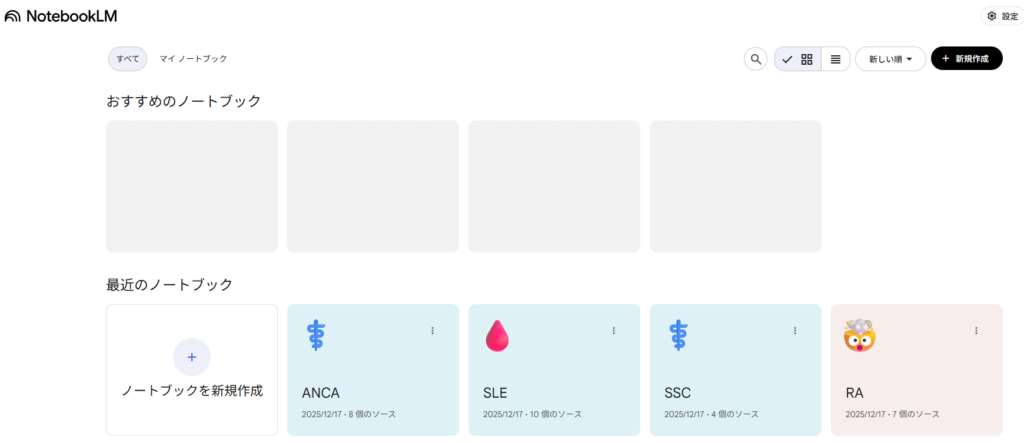
2026年版のワークフローにおいて、一番のゲームチェンジャーと言えるのがGoogleの NotebookLM です。
これは、一般的なAIのように「世の中のネット情報」から答えるのではなく、「自分がアップロードしたPDFやURLなどのソースデータ」のみに基づいて回答するツールです。
例えば、Paperpile等に保存したPDFを5本まとめてアップロードし、日本語でこう質問します。
- 「この5本の論文の共通点と相違点は?」
- 「それぞれの研究のLimitation(限界)だけを表形式で比較して」
- 「副作用についてだけまとめて」
最も素晴らしいのは、AIの回答に必ず「ソースの参照箇所(引用番号)」がつくことです。医学系のリサーチにおいて、「その情報の根拠は、どの論文のどの部分に書いてあるのか」へワンクリックで飛べるのは、ハルシネーション(もっともらしいウソ)を防ぐ意味でも決定的な強みになります。
【さらに、要点を具体的な「成果物」にするStudio機能】
2026年現在のNotebookLMは、「要点をつかむ」だけでは終わりません。
アップロードした論文ソースを元に、抄読会や研究、患者説明でそのまま使える具体的なコンテンツを生成してくれる「Studio」機能が搭載されています。
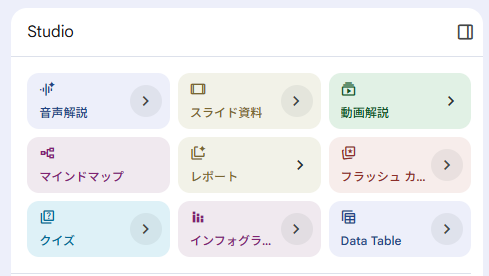
画像のように、アップロードした論文をソースとして、数クリックで以下のような成果物を生成できます。
- 音声解説: 忙しい通勤中などに、音声で論文の内容を聞いてキャッチアップ。
- スライド資料 / レポート / Data Table: 抄読会や研究レポートの「土台(下書き)」を一瞬で作れる。
- クイズ / フラッシュカード / マインドマップ: 論文の内容を暗記・勉強したい時、知識を整理したい時に便利。
「論文の内容を把握する」だけでなく、それを臨床や研究で使える「具体的な成果物」にするまでを一連の流れを丸投げできる。まさに2026年最強の医学論文助手です。
【こんな人におすすめ】
- 抄読会やレポート作成の「土台」を一瞬で作って、自分の思考に時間を割きたい人
- 複数論文の要点把握、共通点・Limitationの比較を極限まで時短したい人
SciSpace
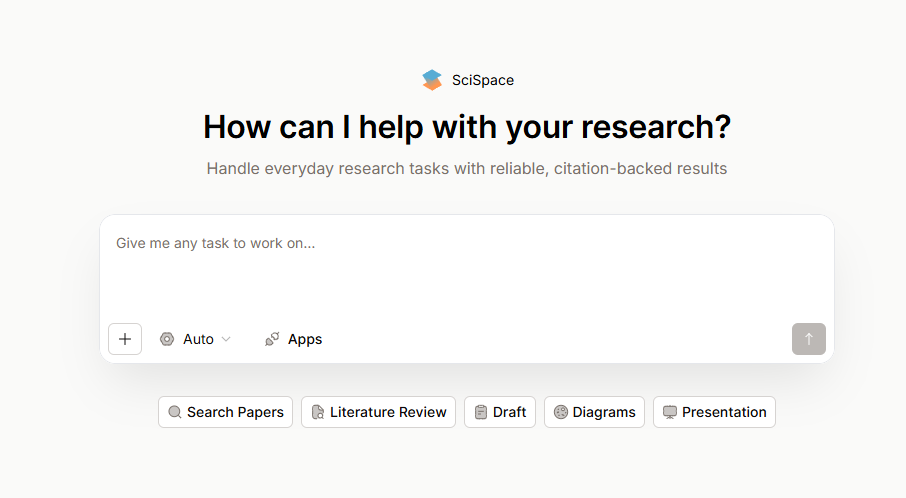
SciSpaceは、論文を表示しながらその場で質問できるのが便利です。公式でも、Chrome拡張を通じて説明、要約、リアルタイム質問応答、PDF上の数式や表の説明などが案内されています。
個人的には、
「保存する前に、この論文を読む価値があるか見極める」
という用途でかなり使いやすいと思います。
全文を読む前に、AbstractやResultsをざっと見て、
この研究の結論は?
この図表は何を言いたい?
限界はどこ?
と聞けるのは大きいです。
実際に精読する
Readable
要点をつかんだ上で「これは自分の臨床のためにしっかり読まなければ」と判断した重要論文は、Readable を使って読み込みます。
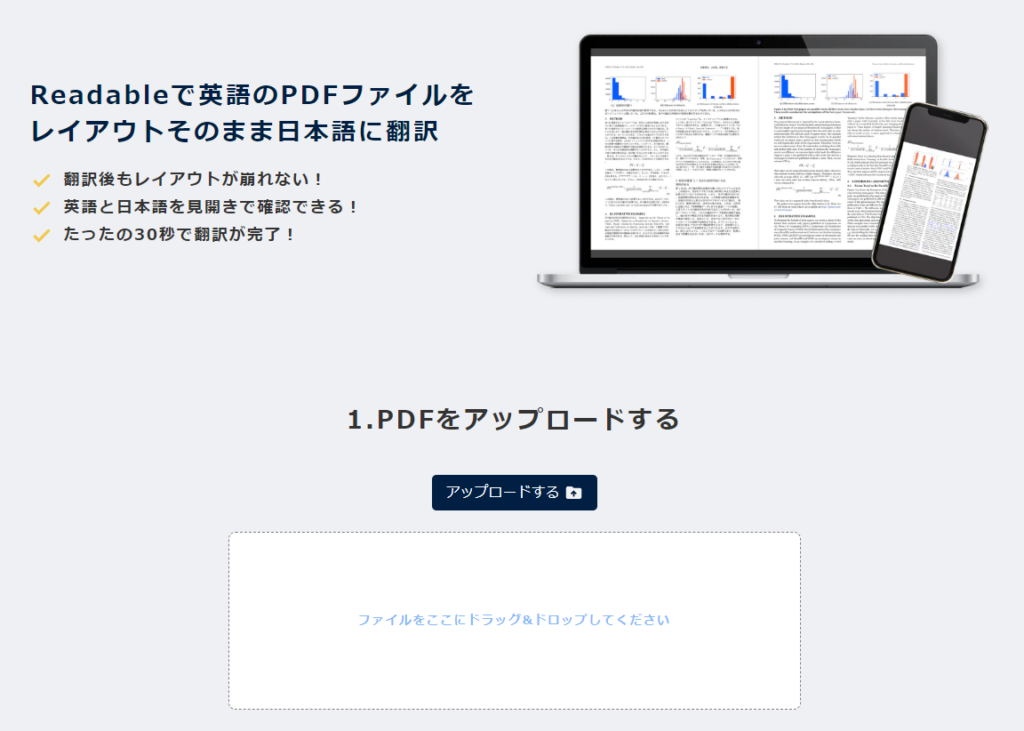
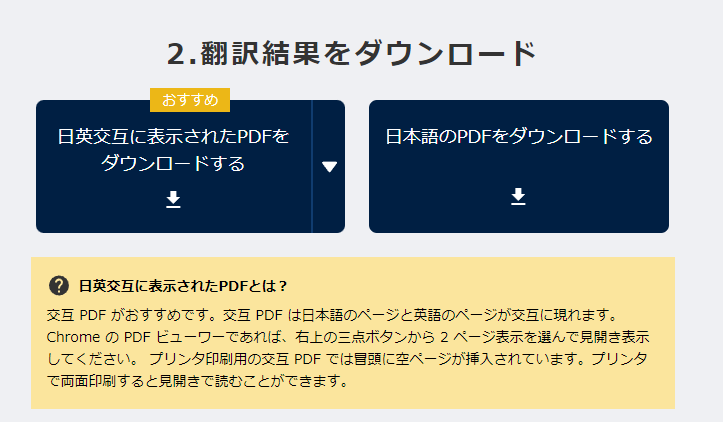
Readableの圧倒的なすごさは、PDFの美しいレイアウト(2段組みや図表の位置など)を一切崩さずに、英語と日本語を「見開き」で表示してくれる点です。
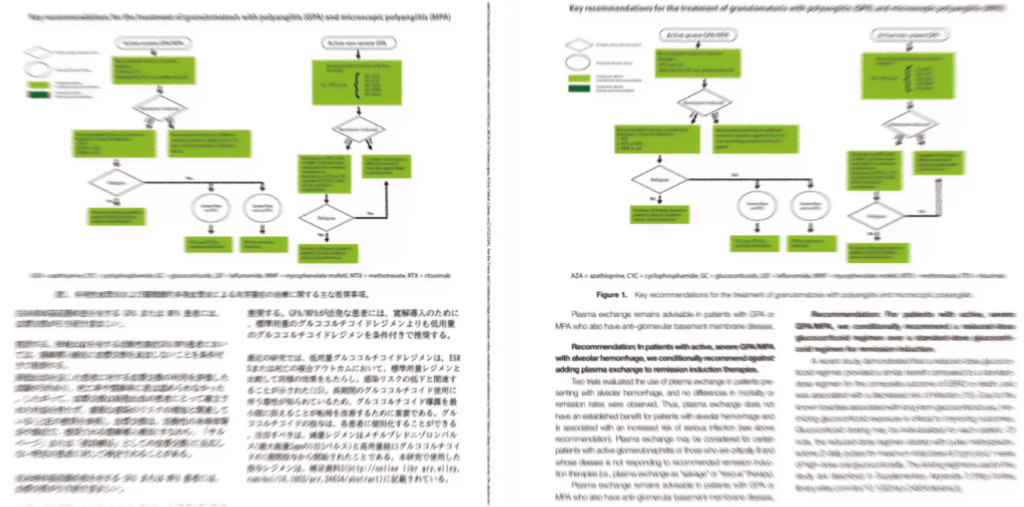
従来のPDF翻訳は、レイアウトが崩れて「どの図表の説明をしているのか分からない」というストレスがありました。
Readableなら、専門用語や細かいDiscussionのニュアンスも、原文と日本語訳を照らし合わせながらサクサク理解できます。
結果として、論文と向き合う体力を劇的に節約できます。
要点を先にAIでつかんでから、
「これは本当に重要だ」
と思った論文だけReadableに入れる。
この順番にすると、読む体力をかなり節約できます。
特にDiscussionやLimitationなど、細かいニュアンスを確認したい時に、日本語と原文を見比べやすいのは本当に便利です。
DeepL
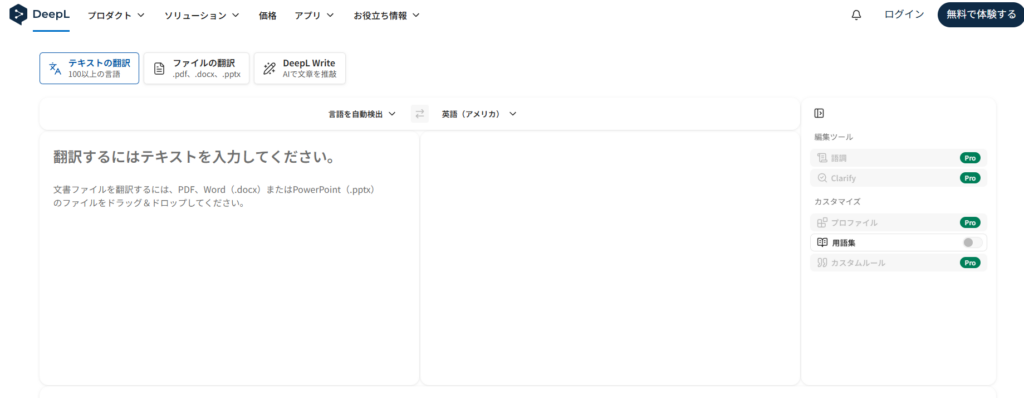
おなじみの DeepLも、依然として強力な選択肢です。
「とりあえずPDFまるごと、ざっと日本語で目を通したい」というシンプルな用途や、少しだけテキストをコピペして翻訳したい場合には、今でも一番手軽に活躍してくれます。
Readableほど論文読みに特化していなくても、
「とにかく一度日本語で流したい」
という時には今でも候補になります。
2026年版まとめ
2026年の論文キャッチアップにおいて一番大切なマインドセットは、「最初から全部を精読しようとしないこと」です。
おすすめのワークフローをおさらいします。
この流れを取り入れるだけで、論文への心理的ハードルは劇的に下がります。
テクノロジーに任せられる「検索・整理・要約」はツールに丸投げし、人間は「この結果が自分の臨床や患者さんにどう活きるかを考えること」にリソースを集中させる。
これが、多忙な医療者が最新の知見を追い続けるための、最も現実的な最適解です。
まずは、以下のどれか一つからツールを試してみてください。
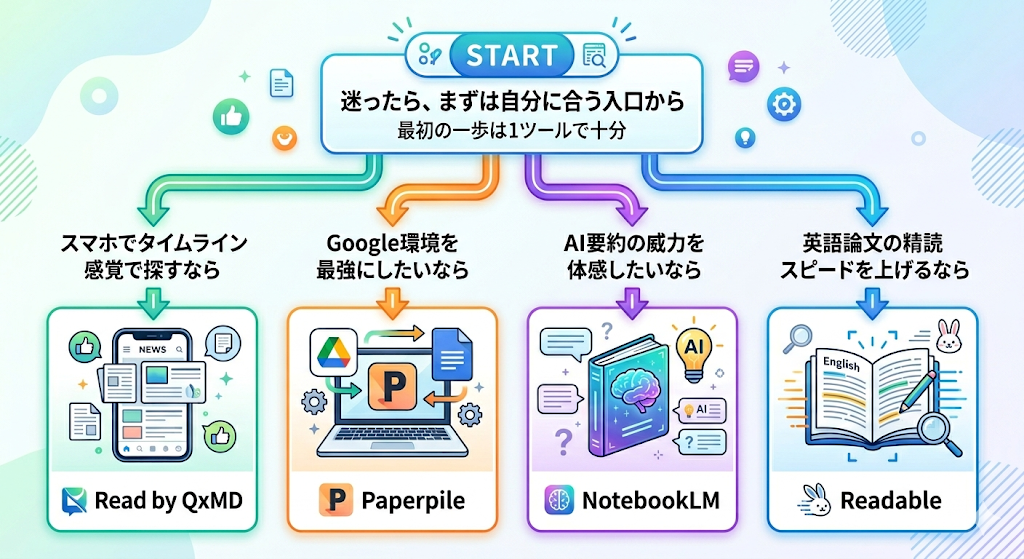
- スマホでタイムライン感覚で探すなら Read by QxMD
- Google環境を最強にしたいなら Paperpile
- AI要約の威力を体感したいなら NotebookLM
- 英語論文の精読スピードを上げるなら Readable
「論文を読むのがしんどい…」と感じている方ほど、ぜひ最新のツールを一つでも導入してみてください。論文との距離感が、きっと心地よいものに変わるはずです。。
あわせて読みたい
論文だけでなく、まずは土台となる医学書で全体像をつかみたい方は、こちらもおすすめです。
・【2024年度】最初に読むべきリウマチ・膠原病の本
・医学書のススメ トップページ
リウマチ・膠原病領域は、論文だけで追うよりも、まず良い医学書で全体を整理してから最新論文を読む方が理解しやすいことも多いです。
「論文を読むのがしんどい」と感じている方ほど、まずはツールを一つ導入してみてください。論文との距離感がかなり変わるはずです。